Kindle le muestra una lista plana de todo lo que ha comprado. Apple Books no es mucho mejor. Sin géneros, sin categorías, sin una forma fácil de explorar. ¿Busca esa novela de ciencia ficción que compró hace dos años? Suerte desplazándose.
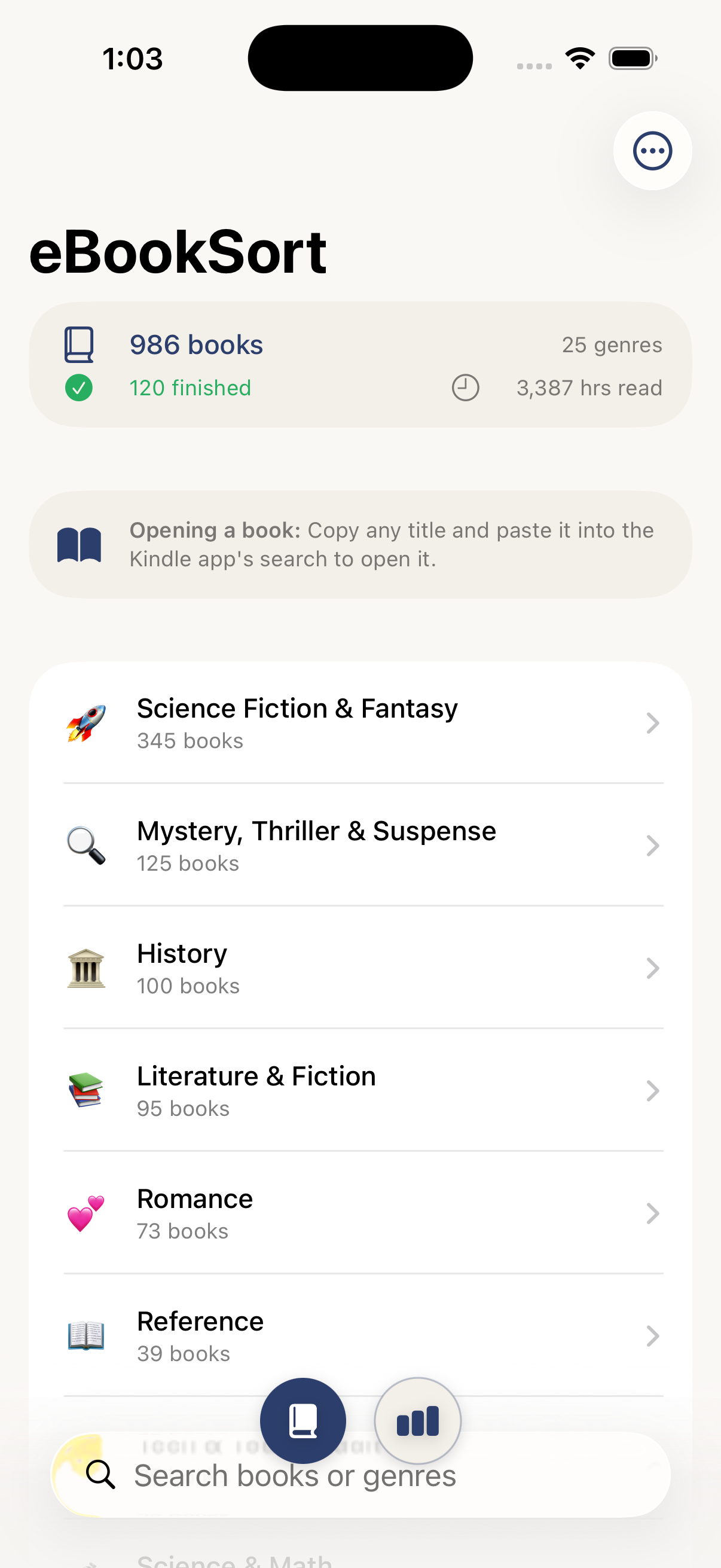
eBookSort lo soluciona. Lee sus datos de Kindle y Apple Books y agrupa todo automáticamente por género. Importe también su biblioteca de Audible para obtener estadísticas de escucha detalladas. Vea cada biblioteca por separado o explórelas como una sola colección. La configuración le llevará unos cinco minutos; después, sus datos llegan por correo: normalmente en uno o dos días desde Amazon y hasta en una semana desde Apple. Su biblioteca se queda en su iPhone.
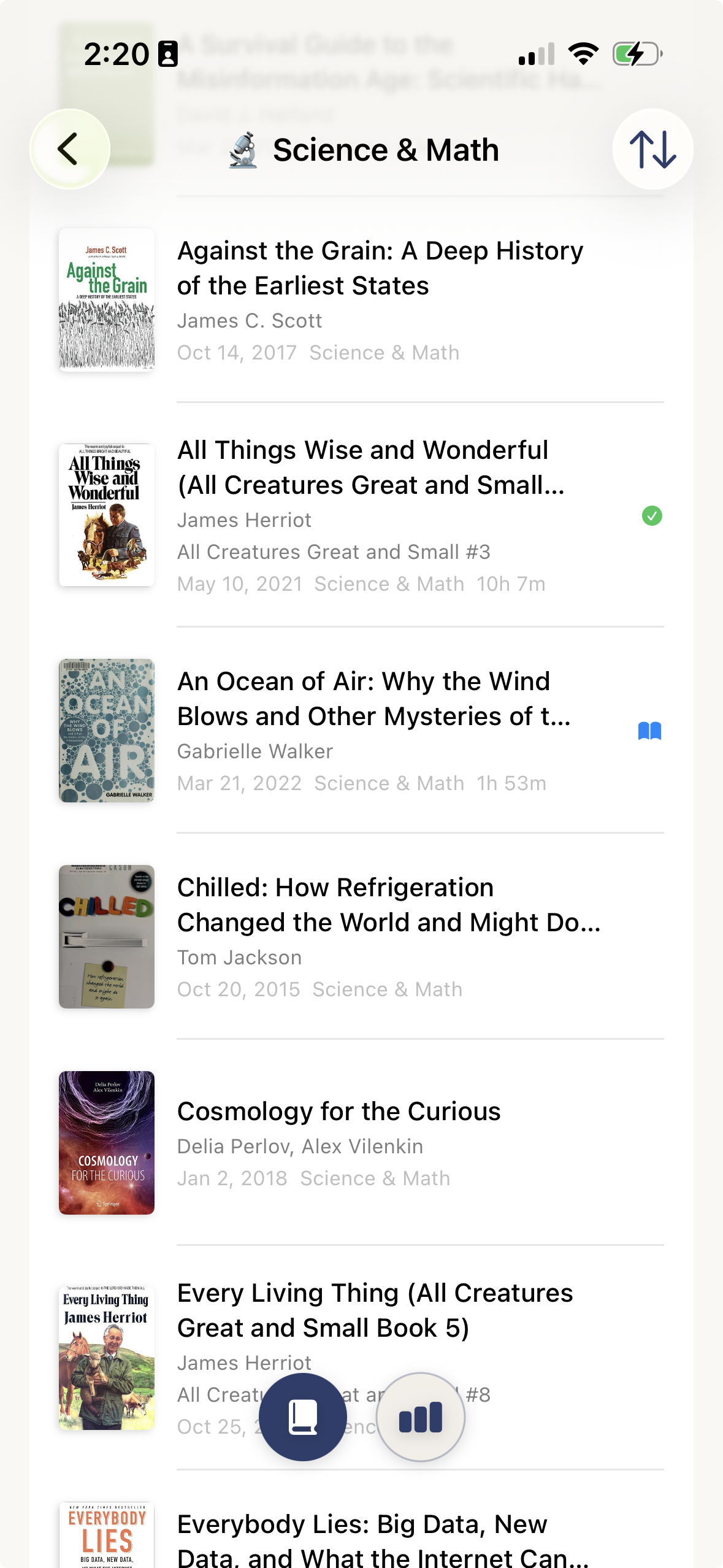
Agrupa sus libros por géneros (ciencia ficción, misterio, historia, romántica y más) con los metadatos de Amazon y Apple Books.
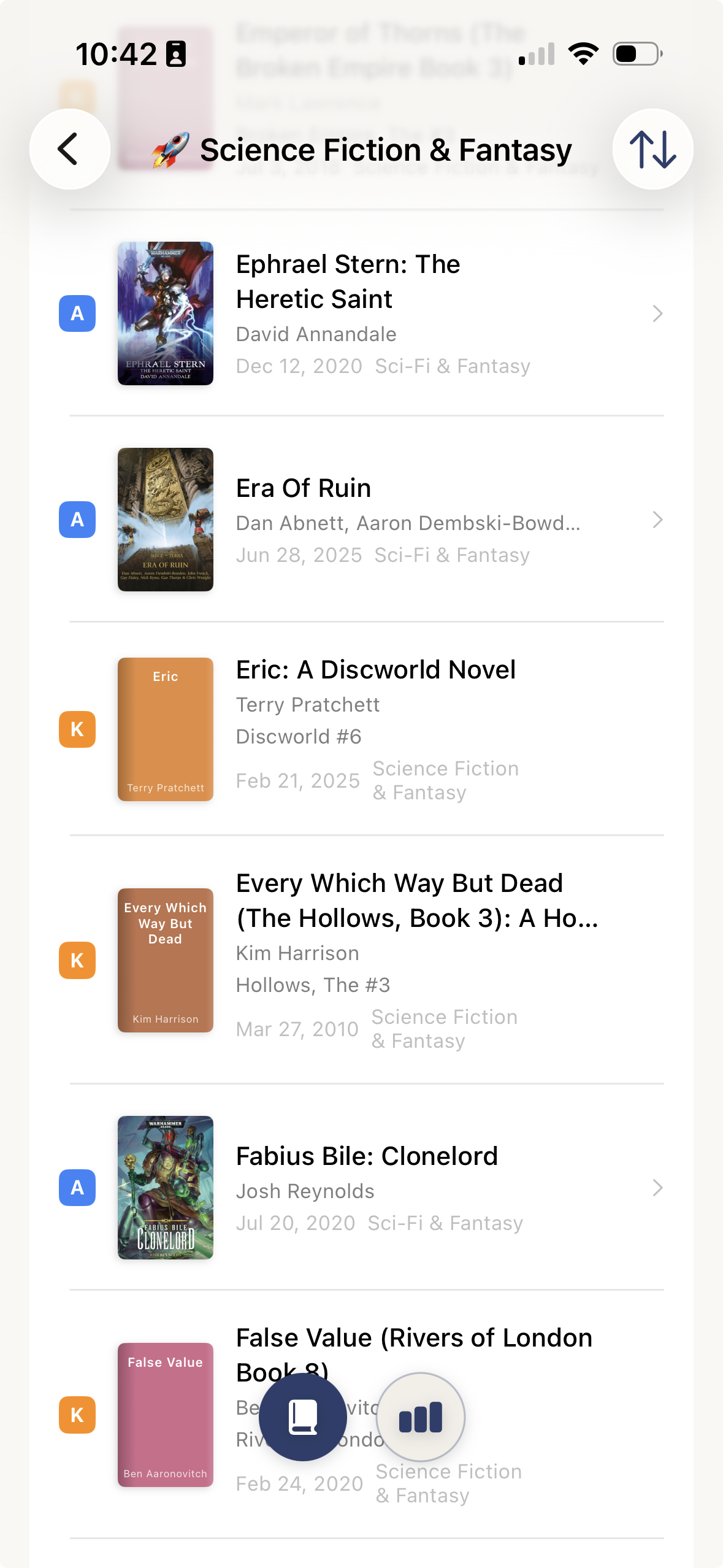
Solo Kindle. Identifica sagas y el orden de lectura para que retome donde lo dejó o encuentre el siguiente libro.
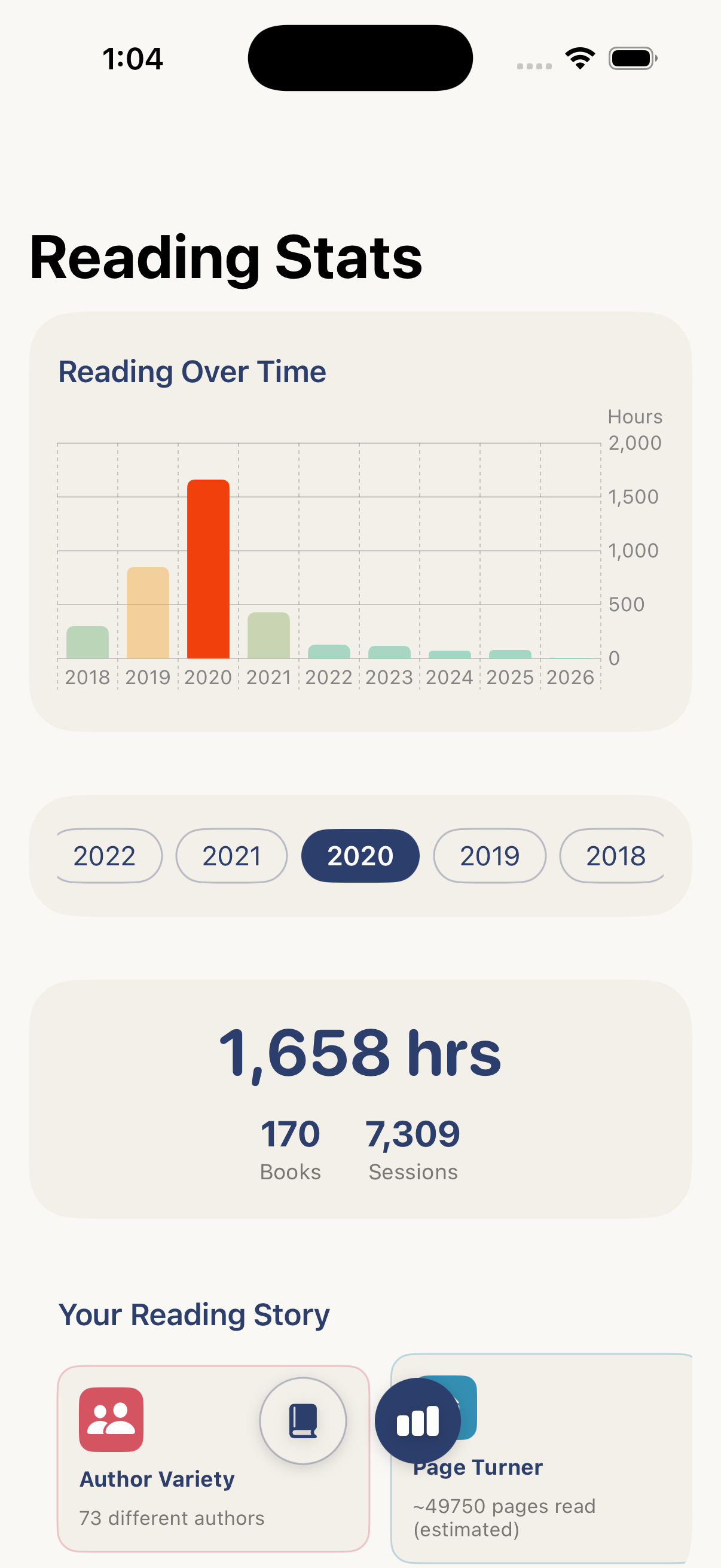
Kindle y Audible. Gráficos año a año, un mapa de calor de lectura, datos curiosos y logros. Audible añade horas escuchadas, narradores favoritos, velocidad de reproducción y porcentaje de audiolibros terminados.
Los datos de sus libros se procesan y almacenan por completo en su iPhone. Los libros de Apple Books incluyen portada. Amazon no proporciona las de los libros de Kindle, así que eBookSort las busca en internet y van apareciendo poco a poco. Todo lo demás funciona sin conexión.
Su biblioteca se queda en su iPhone. Sin cuentas, sin rastreo, sin analíticas. La app solo se conecta para buscar portadas y detalles de los libros, usando títulos, autores e identificadores de libros de Apple con Apple, Google Books y Open Library.
La clasificación depende de los metadatos de Amazon y Apple, que no siempre son perfectos. La mayoría de los libros acaban en el lugar correcto; unos pocos quizá no.
Explore su biblioteca por género, entre en cualquier categoría y siga sus hábitos de lectura con gráficos llenos de color.
Importe su biblioteca de Kindle, sus audiolibros de Audible, Apple Books o cualquier combinación. Toque una sección para ver las instrucciones paso a paso.
Inicie sesión en Amazon y vaya a esta página:
amazon.es/hz/privacy-central/data-requests/preview.html
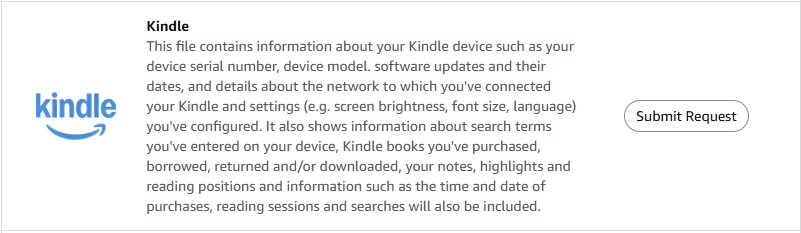
Desplácese hasta Kindle y haga clic en Enviar solicitud (Submit Request).
Revise su correo y toque el botón para confirmar la solicitud de datos (Confirm Data Request).
En uno o dos días recibirá un correo con un archivo adjunto llamado kindle.zip. (Si también incluye un archivo .csv, puede ignorarlo).
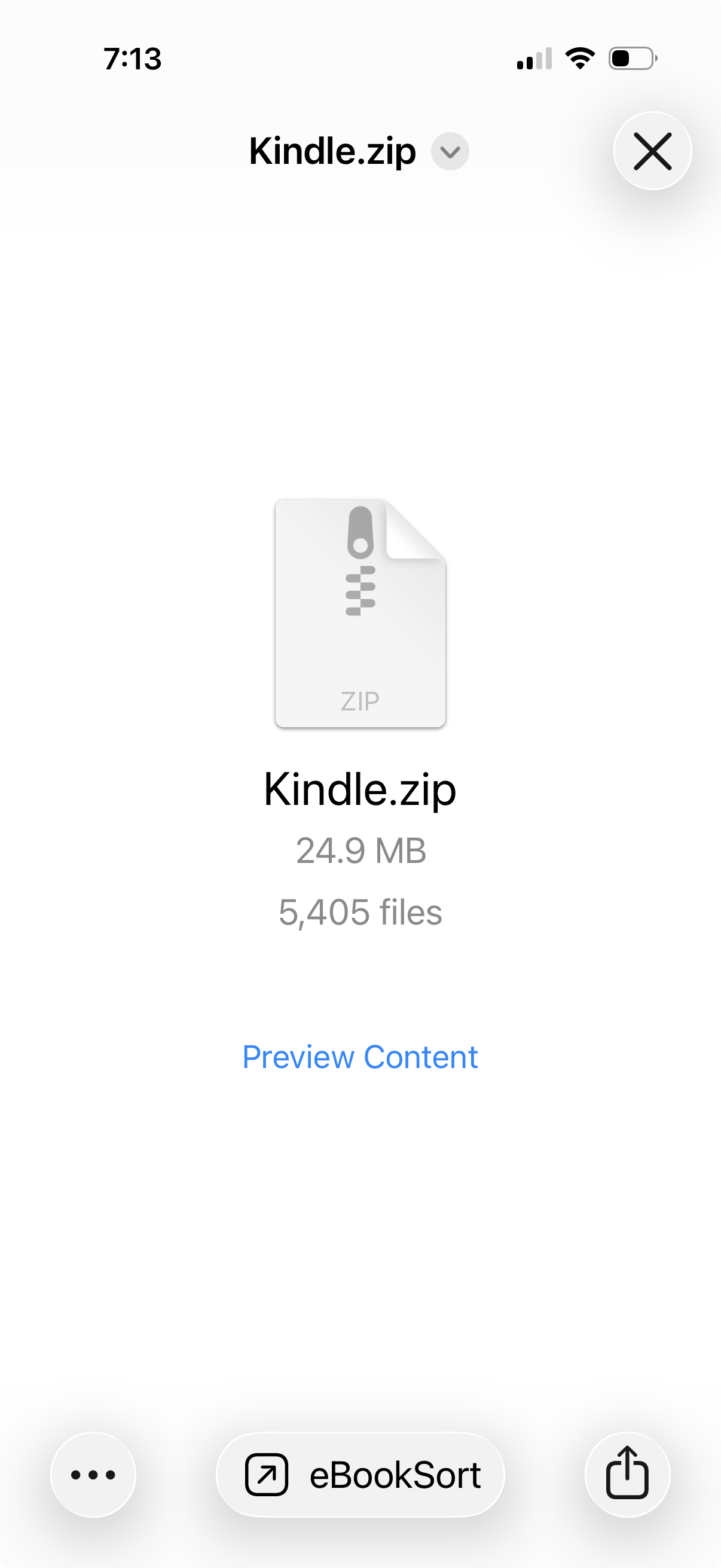
Abra el correo en su iPhone y toque el icono del archivo zip.
Aparecerá una vista previa.
Toque el botón Compartir (el cuadrado con una flecha hacia arriba) en la parte inferior de la pantalla.
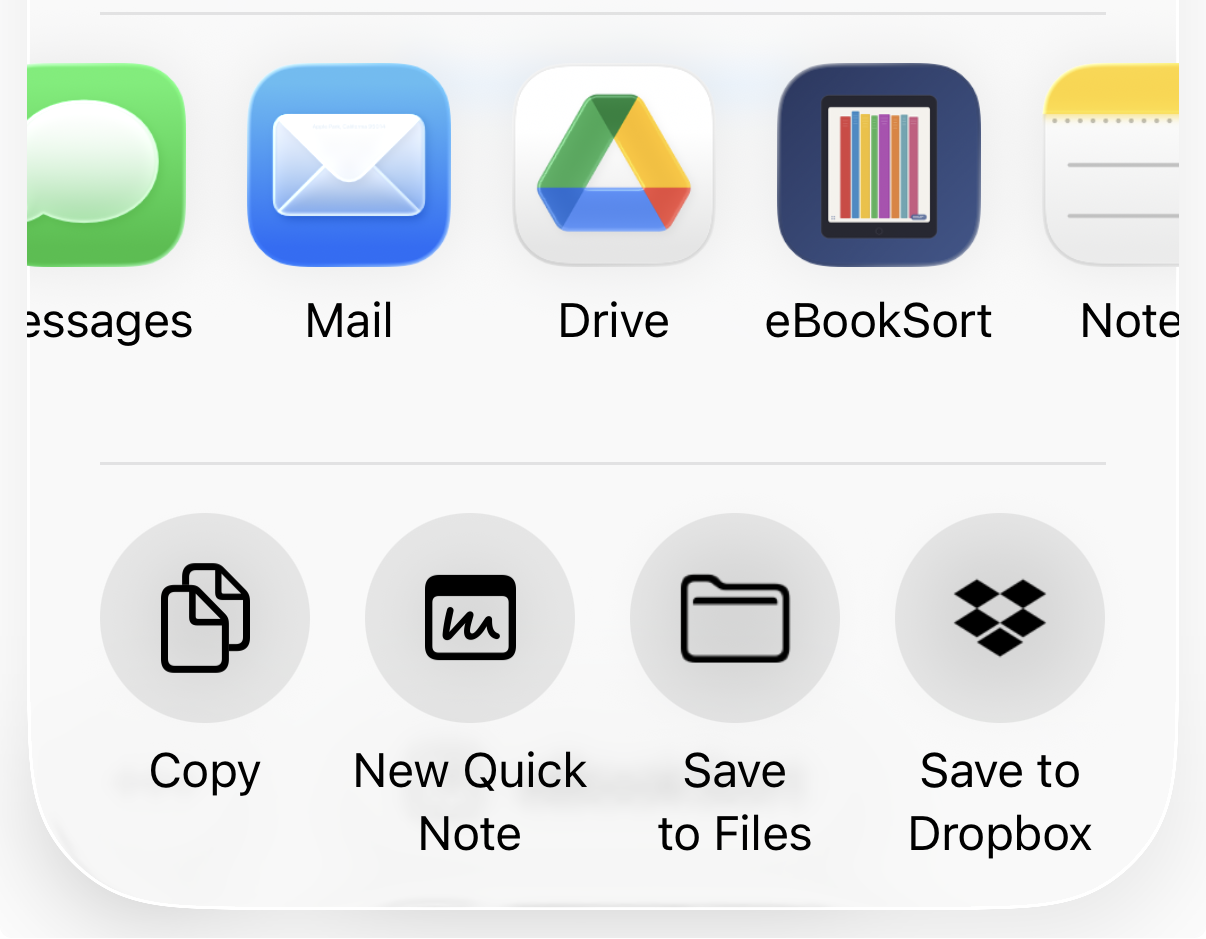
Busque eBookSort en la lista de apps. Puede que tenga que desplazarse o tocar Más para encontrarla.
Inicie sesión en Amazon y vaya a esta página:
amazon.es/hz/privacy-central/data-requests/preview.html
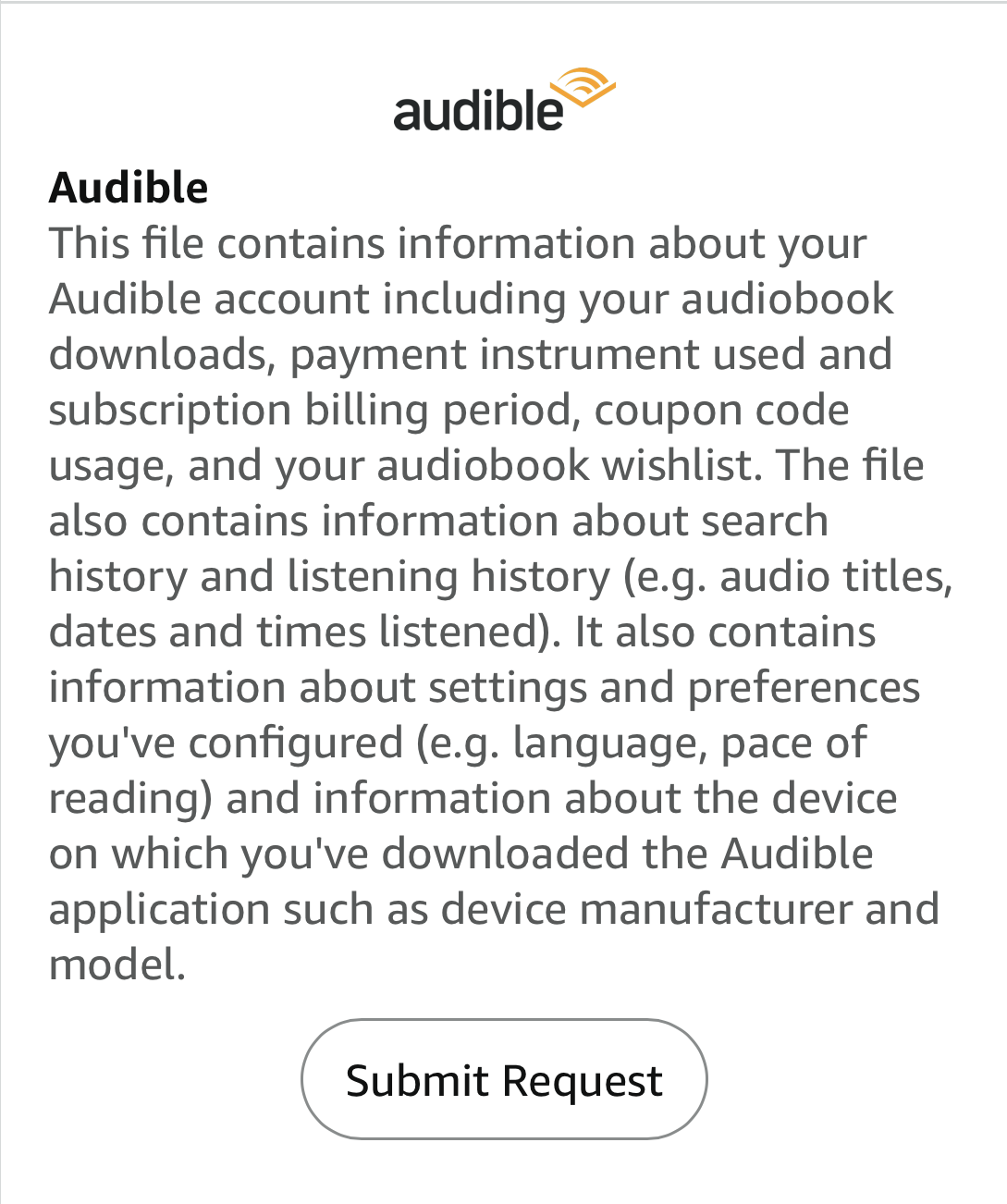
Desplácese hasta Audible y haga clic en Enviar solicitud (Submit Request).
Revise su correo y toque el botón para confirmar la solicitud de datos (Confirm Data Request).
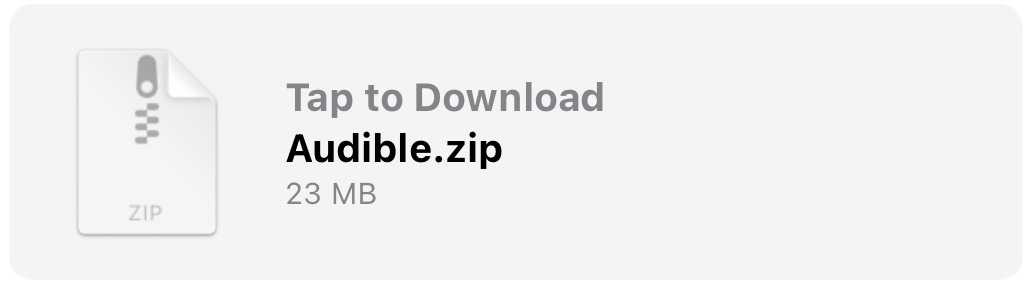
En uno o dos días recibirá un correo con un archivo adjunto llamado Audible.zip. (Si también incluye un archivo .csv, puede ignorarlo).
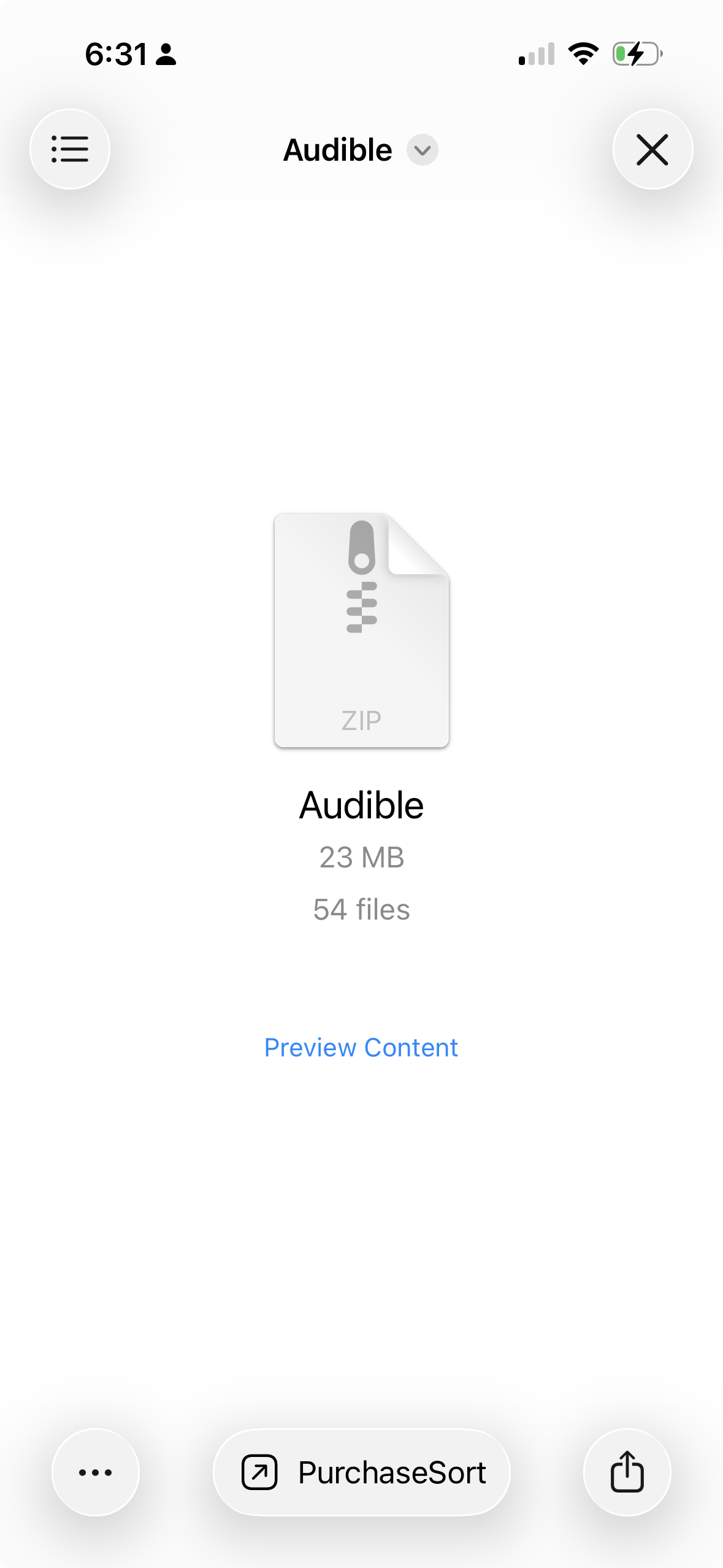
Abra el correo en su iPhone y toque el icono del archivo zip.
Aparecerá una vista previa.
Toque el botón Compartir (el cuadrado con una flecha hacia arriba) en la parte inferior de la pantalla.
Busque eBookSort en la lista de apps. Puede que tenga que desplazarse o tocar Más para encontrarla.
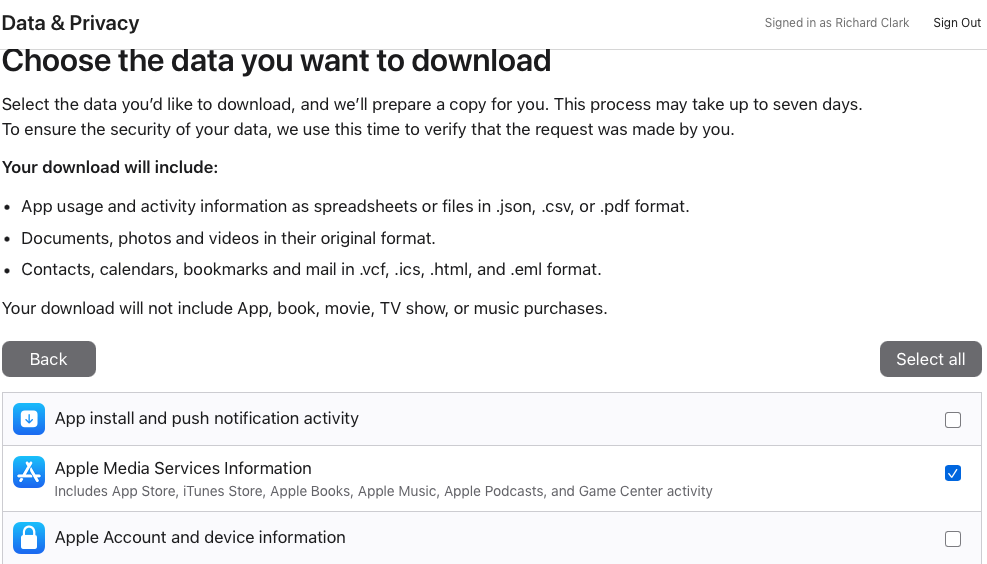
Vaya al portal de privacidad de Apple y toque Solicitar una copia de tus datos:
privacy.apple.com
Marque Información de Apple Media Services: incluye Apple Books, App Store, iTunes, Apple Music y Game Center.
Toque Continuar en la parte inferior de la página y, después, toque Completar solicitud.
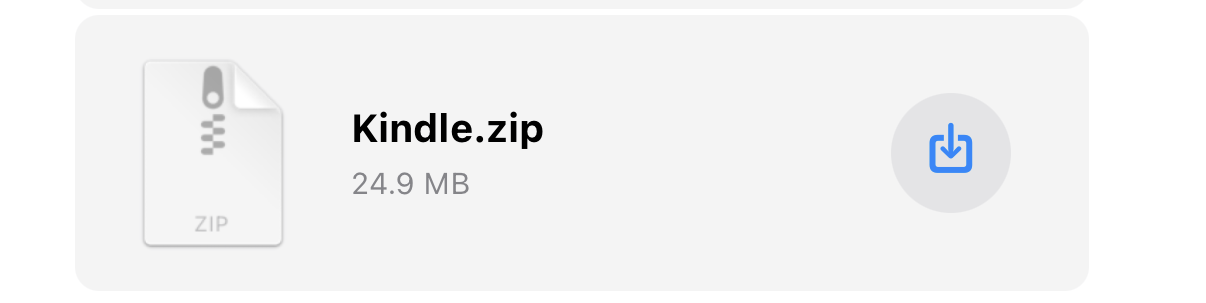
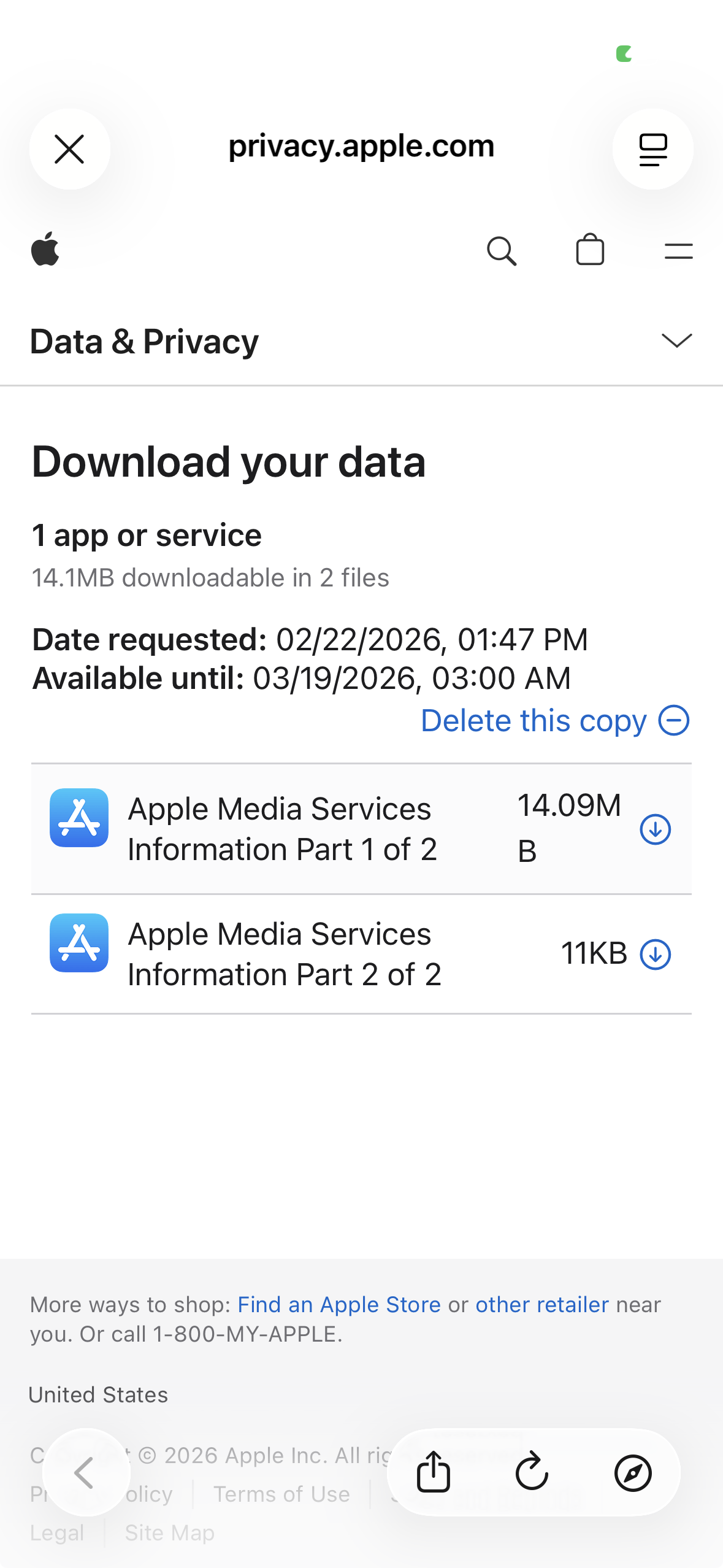
Apple le enviará un correo cuando sus datos estén listos (suele tardar hasta una semana). En su dispositivo, toque el enlace del correo y llegará a esta pantalla:
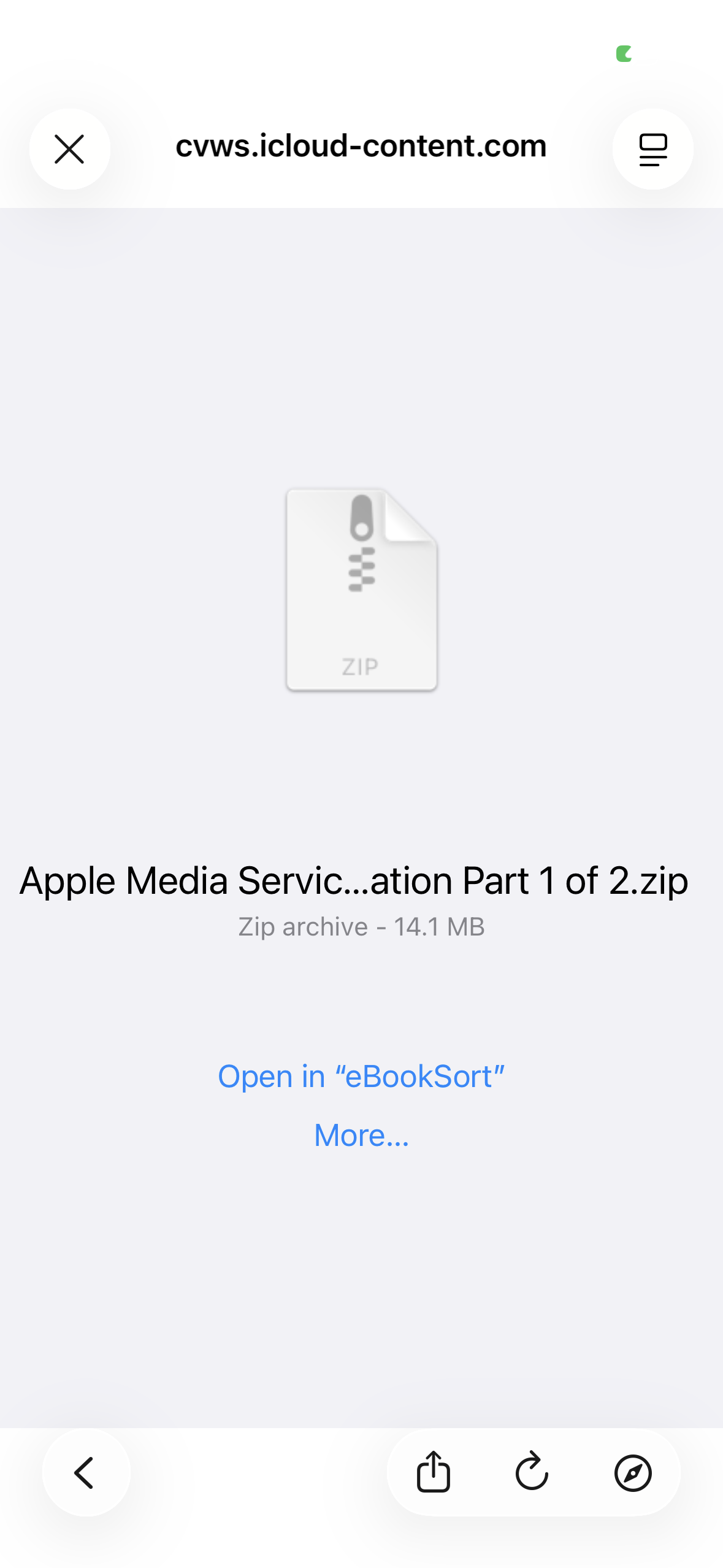
Toque el botón de descarga de cada archivo, de uno en uno. Aparecerá una ventana: toque Abrir en “eBookSort”. Si no aparece, toque Más… para buscar eBookSort.
Repita el paso 5 con cada archivo de la lista. No todos los archivos contienen datos de libros; eBookSort omitirá automáticamente los que no los tengan.
eBookSort lo procesa todo en su iPhone. Su biblioteca nunca se sube: sin cuentas, sin servidores, sin rastreo. La app lee los archivos que Amazon y Apple ya le dieron y los organiza. Solo se conecta para portadas y detalles de los libros: envía el título y el autor de un libro, o su identificador de Apple, a Apple, Google Books u Open Library. Encontrará más información en la política de privacidad.